スマホで簡単!アイキャッチ画像作成におすすめのアプリ
アイキャッチ画像、設定していますか?
スタッフのもあです。
今回はブログの顔であるアイキャッチ画像の作成におすすめのアプリとその使い方について紹介させていただきます。
画像の文字入れ加工アプリは色々あるけど、どれが使いやすいのかわからない…
そんなあなたに是非読んでいただきたい内容となっています!
画像の文字入れはこれ一択!! オススメアプリとその使い方
イチオシ文字入れアプリ『Ponto』
ご存じの方も多いかと思われますが、今回ご紹介させていただきたいのがこのアプリ。
その名も「Ponto」。シンプルでわかりやすいネーミングですよね。
このアプリの特徴はこちら↓
- 200種類以上のフォント
- 30種類以上の日本語フォント
- 縦書きも可能
- フォントを追加インストール可能
- 文字の大きさ・色・傾き・影・フチ・背景色・行間・位置まで自由自在
Androidでは一部使えない機能もあるようですが、自由度の高い文字入れ加工が無料でできるのがありがたい。
わたしのお気に入りポイントは、不透明背景と文字の透明化でおしゃれな文字入れ加工も簡単にできるところです!!
無料版では広告が表示されますが、大量の画像を作らなければそんなに気にならない程度。
無料版で十分便利に使えます。
アイキャッチ画像にブログのタイトルや内容を入れると目につきやすくなるのでぜひお試しください〜!
『Ponto』を使ったアイキャッチ画像の作り方
次に簡単な使い方を紹介させていただきます。
今回ご紹介させていただく他にも、いろいろな機能が使えるので暇な時に試してみてください!
①加工する画像を取り込む
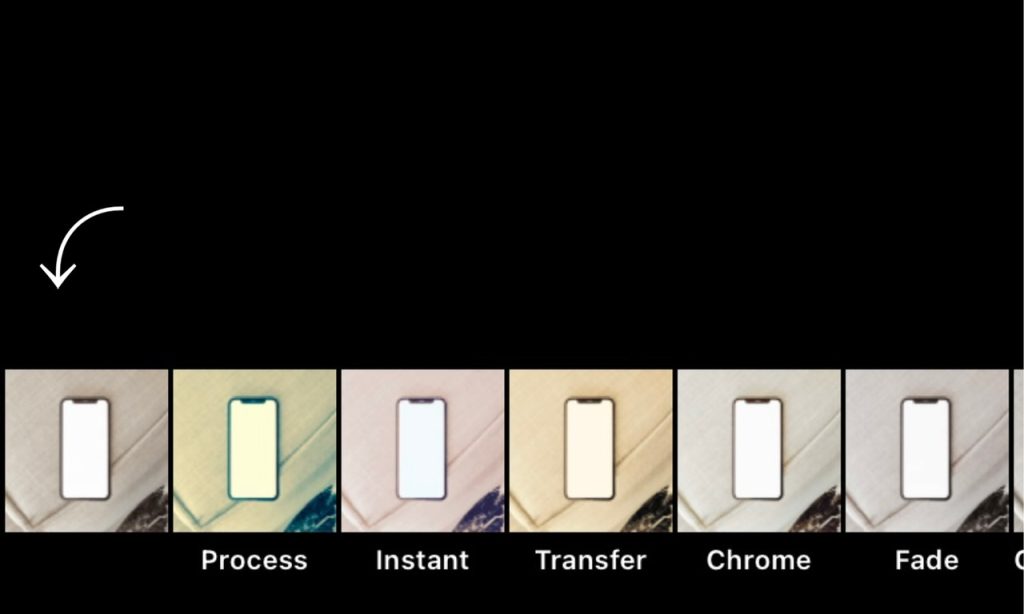
まずはアプリの下にあるカメラマークから画像を追加します。
使用したい画像を選択すると、上の画像のようなフィルターの画面が出ます。
加工フィルターを使いたいときはここでフィルターを選択。元の画像のままでいい時はそのまま画像を追加します。
②文字を入れる
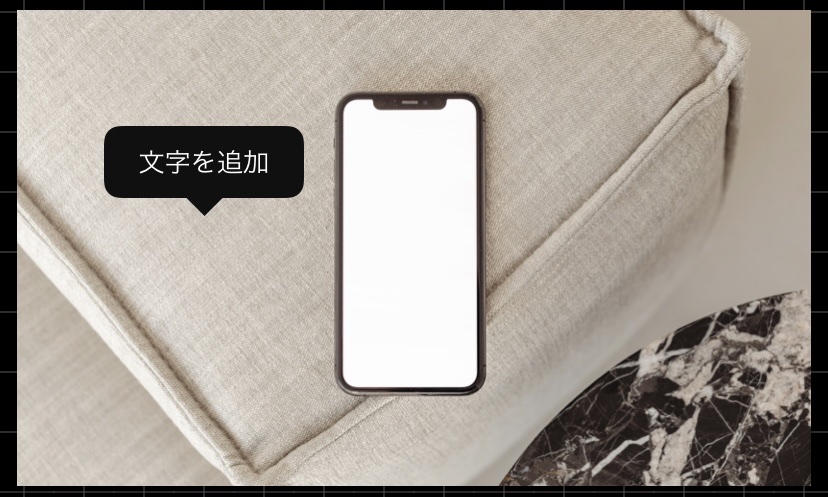
読み込んだ画像の上(どこでも大丈夫)をタップすると「文字を追加」という吹き出しが出てきます。
その吹き出しをタップすると追加する文字を入力することができます。
文字のサイズを2種類以上にしたいときはそれぞれ分けて追加してください。
③文字のフォントやサイズ、色などを編集する
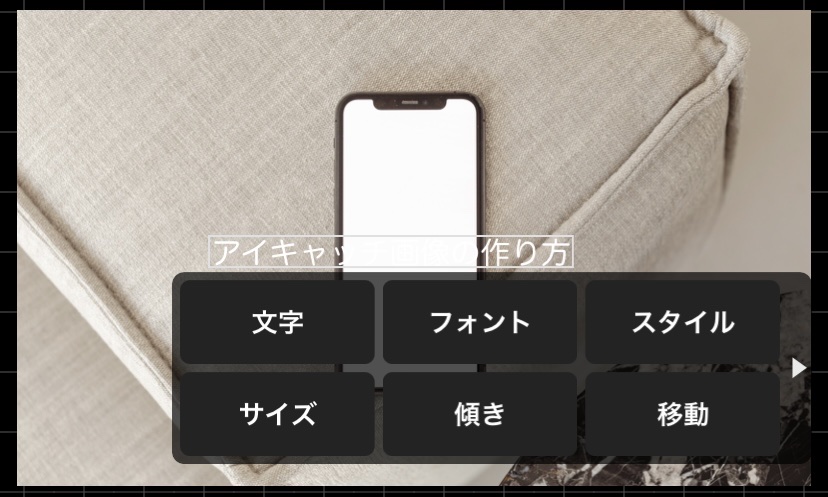
追加したい文字を入力できたらここからが本番。
サイズやフォントなどを変更していきます。
- 「文字」は先ほど入力した文字を編集できます。
- 「フォント」は入力した文字のフォントを変更することができます。
- 「スタイル」では文字の色、背景の有無、背景の色など細かく設定できます。
- 「サイズ」は文字通り文字列のサイズを変更することができます。
- 「傾き」は1度から細かく文字の傾きを調整することができます。
特に「スタイル」の設定を使うことでオリジナルの画像を作りあげることができるのでぜひ色々な機能を試してみてください!
④画像を保存する
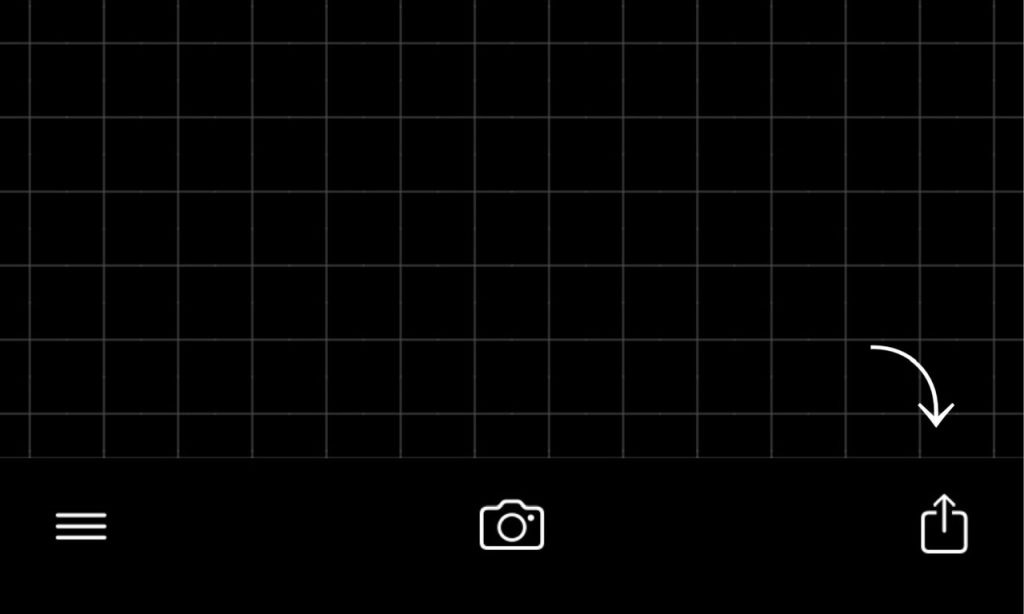
加工が終わった画像は右下の共有マークから保存することができます。
保存先や共有先が色々選べるので好きな場所に保存してください。
おわりに
今回はブログの重要パーツ、アイキャッチ画像の作成についてご紹介させていただきました。
もちろん、文字入れアプリは他にもたくさんありますので色々使って自分が使いやすいものを探してみてくださいね!
このブログが少しでもお役に立てれば嬉しいです!
もあ