文字で話せるアプリ「UDトーク」の基本的な使い方

今回は音声入力で会話ができるUDトークというアプリの基本的な使い方や注意点について解説します。
UDトークというアプリは聴覚障害のある方とお話する時に話した言葉を文字にして表示できる便利なアプリです。
最近はドラマ「silent」や「星降る夜に」の中にも登場していたのでご存知の方もいるかもしれません。
便利な機能もありますが身バレの危険性もあるので今回はご案内で使用するという前提で説明していきます。
UDトークの使い方

アプリをインストールする
アプリストアの検索か普通のネット検索で「UDトーク」と検索すると見つかります。

 https://www.connectech.co.jp/udtalk/?gclid=Cj0KCQiA8t2eBhDeA...
アプリの設定をする
インストールができたら、表示に従って基本的な設定をします。
名前と言語は後からも変更することができるのでそのままでも大丈夫です。
設定した名前は見られることもあるので本名は避けましょう。キャスト名での入力でもいいですが、プライベートでの身バレ防止の可能性があるのでおすすめはしません。好きな食べ物やキャラ(ポケモンの名前とか勘違いされにくいもの)がおすすめです。迷った方はとりあえず「おにぎり」と入力しておいてください。
トーク画面を表示する

設定が終わるとホーム画面が表示されます。
この画面は基本的に自分だけが見るようにしましょう。ユーザーIDは個人情報です。人に教えないようにしましょう。
一番下の部分からホーム画面とトーク画面の切り替えをすることができます。
トークページを追加する

この画面で新しいトークを追加することができます。
この場合の「トーク」というのは、LINEで言うと個人やグループでのトーク画面のようなものです。
話した内容を表示するメインの画面です。
トークの追加の際に、トークの名前を自分で決めて入力することができます。
お客様のお名前やその日の日付などを入れるのが無難だと思います。他のお客様のご案内時に別のトーク画面のタイトルをみられたくない場合は毎回ご案内終了後にトークを削除しておくと安心です。
トーク画面の使い方

トークを作ったらトーク画面を表示しましょう。
下にある、「タップして話す」という表示をタップするとマイクが起動して話した言葉が文字になります。
発言が途切れると自動的に送信されていくので「タップして話す」をタップした状態で話し続けても問題ないです。
手書き機能やキーボード機能もついているので時間があればいろんな機能を試してみてください。
日本語以外にも外国語に翻訳する機能もあるので、外国人のお客様をご案内する際にも活用できるかもしれません。
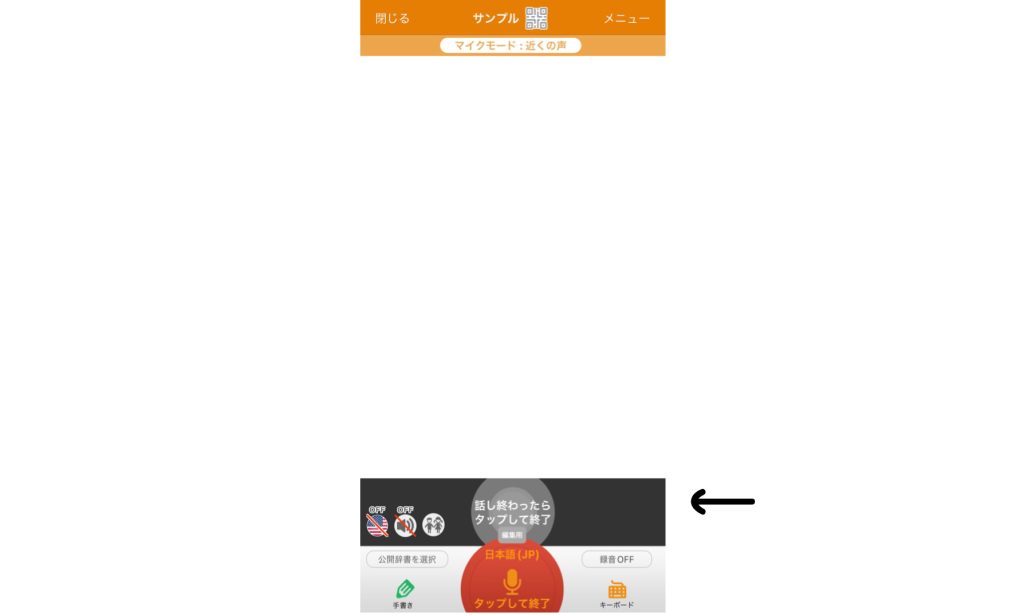
話している最中はこの画面になります。
話終わったらもう一度赤い部分をタップするとマイクがOFFになって喋った言葉が文字になって表示されます。
おわりに
以上、UDトークの基本的な使い方についての解説でした。
耳が聞こえにくい、聞こえないお客様とのコミュニケーションだけでなく、日本語が得意ではないお客様とのコミュニケーションにも活用できますのでお時間のある方はぜひ色々な機能を試してみてくださいね!
また、応用的な使い方については別の記事でご案内しようと思っています。
外国語対応の設定方法やもっと便利な使い方について知りたい方はそちらの記事もチェックしてみてくださいね!
ご案内について不安なことや気になることがあればいつでもスタッフあてにご連絡ください。相談にのらせていただきます。
もあ