UDトークの便利な使い方【2つの端末で利用する】

前回、文字で話せるアプリ「UDトーク」のトーク画面の基本的な使い方について解説しました。
今回はその応用編です。まだ基本的な使い方がわからないよ、という方は前回の記事からご覧ください!
 https://cast.lesbian.jp/blog/2021/01/31/post-518/
トーク画面の使い方はもう大丈夫という方向けに、2つの端末でトークを共有する方法について解説していきます。
トークアプリのように、2人それぞれが自分の端末で入力した内容をそれぞれの端末で見れるという便利な方法です。
方法を間違えなければお互いのプライバシーは守られたまま、トーク画面を使うことができるのでスムーズな意思疎通が可能です。
今回は画面がわかりやすいようにiPadの画面スクショで解説しますが、基本的な表示はスマホバージョンと変わりませんのでご安心ください。
この設定は2023年3月時点でのものです。アプリのアップデートなどで機能や画面の変更がある場合もあるのでご注意ください。
UDトークのトーク画面を2つの端末で利用する方法

UDトークのアプリをちょっと触ってみた方はご存知かもしれませんが、トークの公開という機能があります。
公開というとプライバシーは大丈夫なの?と心配になってしまいますが、UDトークのトークの公開は正しい手順で公開すればプライバシーに配慮した上で便利にアプリを使うことができるようになるので是非お試しください!
この機能を使うにはお互いの所持する端末にUDトークのアプリがインストールされていないとないので、普段からUDトークを使っている方とのコミュニケーションにおすすめです。

トークを公開して参加してもらうと、この画像のような感じでお互いの端末にお互いの入力した内容が表示されるようになります。
1つの端末を2人で共有する必要がないので、個人のスマートフォンを使う際に通知をみられる心配もありません。
お客様にも使い慣れた自分のスマホでキーボード入力していただくことができるので、スムーズにコミュニケーションを取ることができます。
このように安全にトークを共有する方法をお伝えしたいと思います。
自分の表示名の編集
まず、お互いの端末に表示される自分の名前を設定します。
この名前設定はトークルームごとに設定されるのでわかりやすいようにキャスト名を入れておくといいでしょう。
まず、画面右上の「メニュー」を開きます。

するとこの画像のような画面が出てくるのでスクロールして少し下の画面を確認します。
「設定」というカテゴリーに「トーク設定」があるのでそこをタップ。

すると、一番上に「話者名」という欄があります。
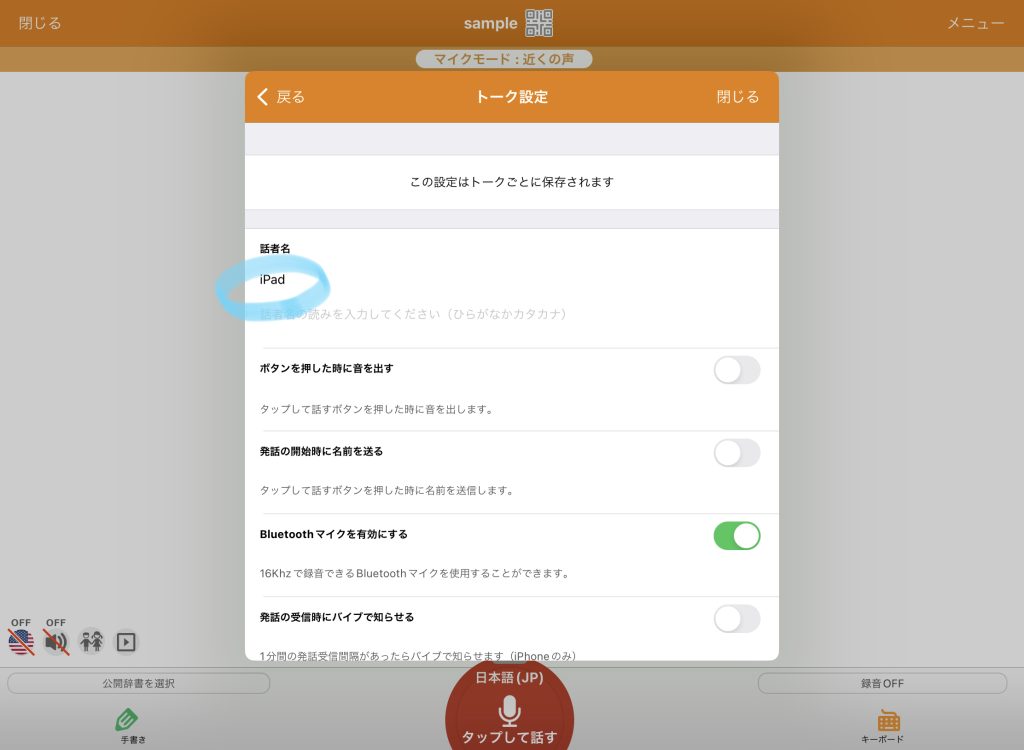
この話者名は基本使っている端末の名前になっていると思うので、自分の名前や好きな名前に変えておくとわかりやすいでしょう。
読み仮名を入力しておくと音声入力にも反応してくれるようになります。
トークを公開して2つの端末で共有する
次はいよいよトークの公開設定です!
トークルームの画面でヘッダーの真ん中にあるQRコードのマークをタップします。
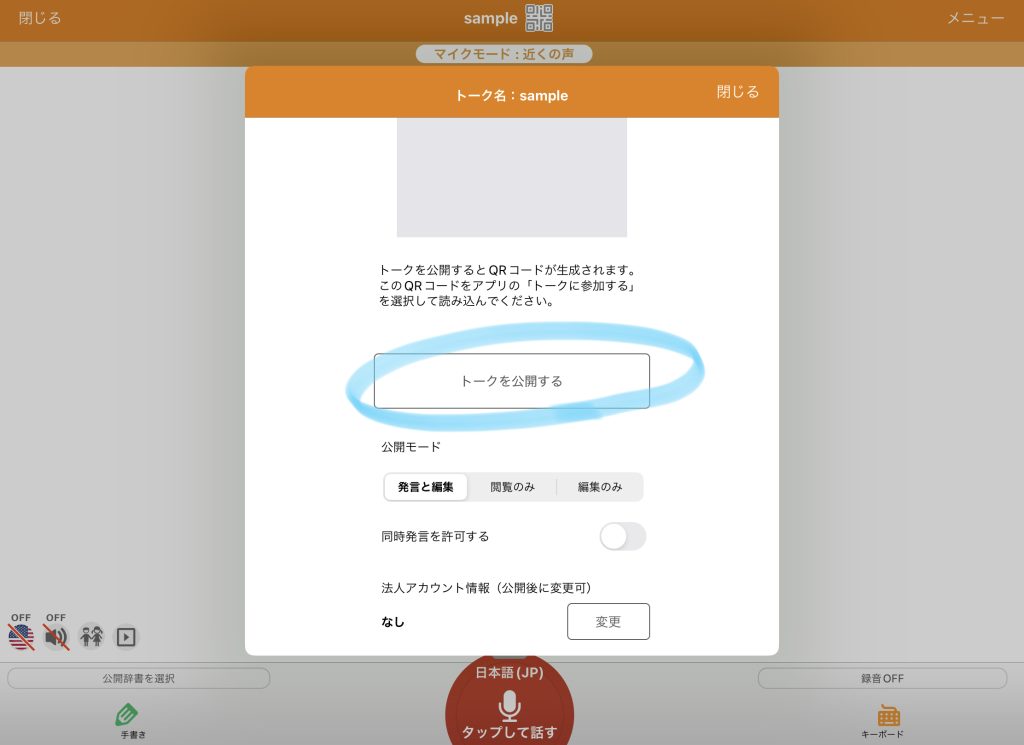 すると、この画像のようなメニュー画面が出てきます。
そこで「トークを公開する」を選択するとグレーの部分にQRコードが表示されるようになります。
このQRコードはトークを公開している間は表示されますが公開を終了すると表示されなくなります。
トークを共有したい相手のUDトークアプリからQRコードを読み取ってもらうと同じトーク画面を共有することができるようになります。
QRコードを読み取る方法は「ホーム」画面の上から2番目「トークに参加する」というところをタップするとカメラが起動してQRコードを読み取ることができるようになります。
トークの共有を終了する
次にトークの公開を終了して、共有をやめる方法です。
トークの公開と同じようにヘッダーの真ん中にあるQRコードのマークをタップするとQRコードの書かれたメニューが出てきます。

そこで「トークの公開を停止する」というボタンが出てくるのでそこをタップすると公開が停止され、共有が終わります。
今までトークを共有していた相手はトークルームから退出させられ、トークの閲覧ができなくなります。
これはご案内終了時に必ず設定しましょう。
トークを公開する機能の注意点
最後にトークを公開する機能についていくつか注意点をお伝えします。
①トークの公開は自分が使う端末で設定する
トークルームは公開した端末には履歴が残ります。
また、公開した端末で終了の設定をしないと時間が経ってもそのトークルームが使える状態になってしまいます。
つまりは連絡を取ろうと思ば連絡が取れるということです。
ご案内中のコミュニケーションツールとして使うのは問題ないので、お客様とキャストお互いの安心安全のためにも自分が使う端末でトークルームを公開設定するようにしましょう。
②トークの公開を必ず停止する
トークの公開を停止しなければ、そのトークルームは使えてしまいます。
なのでご案内終了時にトークルームの公開を必ず停止しましょう。
お客様をお見送りする際に、最後に「トークルームの公開停止しますね」などとお声かけしてその場で停止しておくと設定し忘れがないので安心でしょう。
お見送り時にはバタバタしてしまうこともあるので事務所にご案内終了の連絡を入れた後に停止しても大丈夫ですが、必ず停止してください。
ルール違反してしまうと個人の端末を使ってのコミュニケーション自体がお店のルールで禁止されてしまうことにもなりかねません。
ちょっとうざいかもですが、便利なコミュニケーションツールを使用するためにも一人ひとりがルールを守って使用してください。
③ユーザーIDは知られないようにする
ホーム画面にある数字、気がつきましたか?
その数字があなたのユーザーIDです。
このユーザーIDがあれば離れていてもトークの公開をすることができてしまいます。
個人情報ですのでお客様に見られないように気をつけてください。
もちろん、自分がお客様のIDを見てしまっても気づかないふりをしてください。
おわりに
最後にちょっと怖いことを書いてしまいましたが、使い方さえ間違えなければとっても便利なコミュニケーションツールです。
注意点をしっかり守って、お客様に楽しい時間を過ごしていただけるように活用してくださいね!
わからないことがあれば検索すると色々な使い方が出てきますので、気になる方は色々調べてみてください。
ご案内に対して不安なことや疑問点、相談したいことなどございましたらいつでもスタッフ宛にご連絡ください。
できる限り相談にのらせていただきます。
もあ